








Iniciar a sua viagem transfronteiriça
Contactar-nos agora

Desenvolvimento de sítios Web serviço ao cliente

Serviço ao cliente

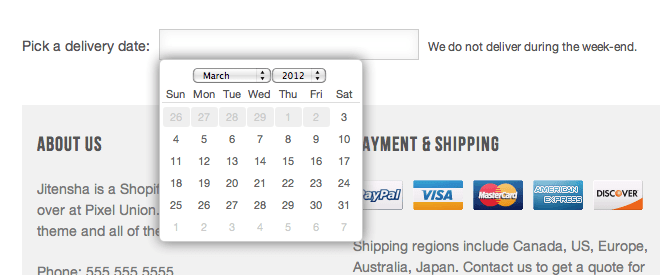
Pode incluir um calendário na página do carrinho de compras para permitir que os clientes especifiquem a data de entrega da sua encomenda.
Para que essa personalização funcione corretamente, alguns modelos exigem que as tags de script do jQuery sejam adicionadas ao arquivo de layout theme.liquid. Se estiver a utilizar o modelo gratuito Shopify Online Store 2.0, poderá ter de seguir os passos abaixo:
theme.liquid.</head> Marcador. No final do </head> Na nova linha acima do marcador, cole o seguinte código:{{ '//ajax.googleapis.com/ajax/libs/jquery/2.2.3/jquery.min.js' | etiqueta_do_script }}3. clicar emguardar (um ficheiro, etc.) (informática).
Para criar um snippet de código para o seletor de data de distribuição, faça o seguinte:
data de entrega.data de entrega.liquid No fragmento de código, cole o seguinte código:{{ '//code.jquery.com/ui/1.9.2/themes/base/jquery-ui.css' | stylesheet_tag }}
Não fazemos entregas durante o fim de semana.
<script
window.onload = função() {
se (window.jQuery) {
deixar $ = window.jQuery;
$(função() {
$("#date").marcador de data({
minDate. +1,
maxDate: '+2M',
beforeShowDay: $.datepicker.noWeekends
});
});
}
}6. clicar emguardar (um ficheiro, etc.) (informática).
Para incluir o snippet de código da data de entrega na página do carrinho de compras, faça o seguinte:
Itens do carrinho principal.liquid.</form> Marcador. No final do </form> Na nova linha acima do marcador, cole o seguinte código:{% renderizar 'delivery-date' %}3. clicar emguardar (um ficheiro, etc.) (informática).
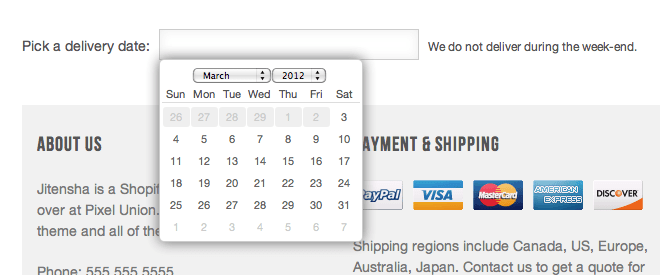
A página do seu carrinho de compras terá agora um campo de introdução da data de entrega. Ao clicar no campo de texto, é apresentado um calendário:
ligação original https://help.shopify.com/zh-CN/manual/online-store/themes/customizing-themes/add-date-picker

