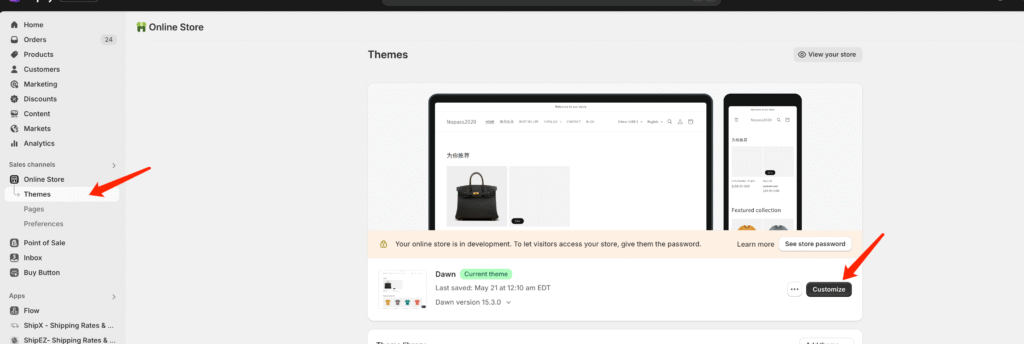
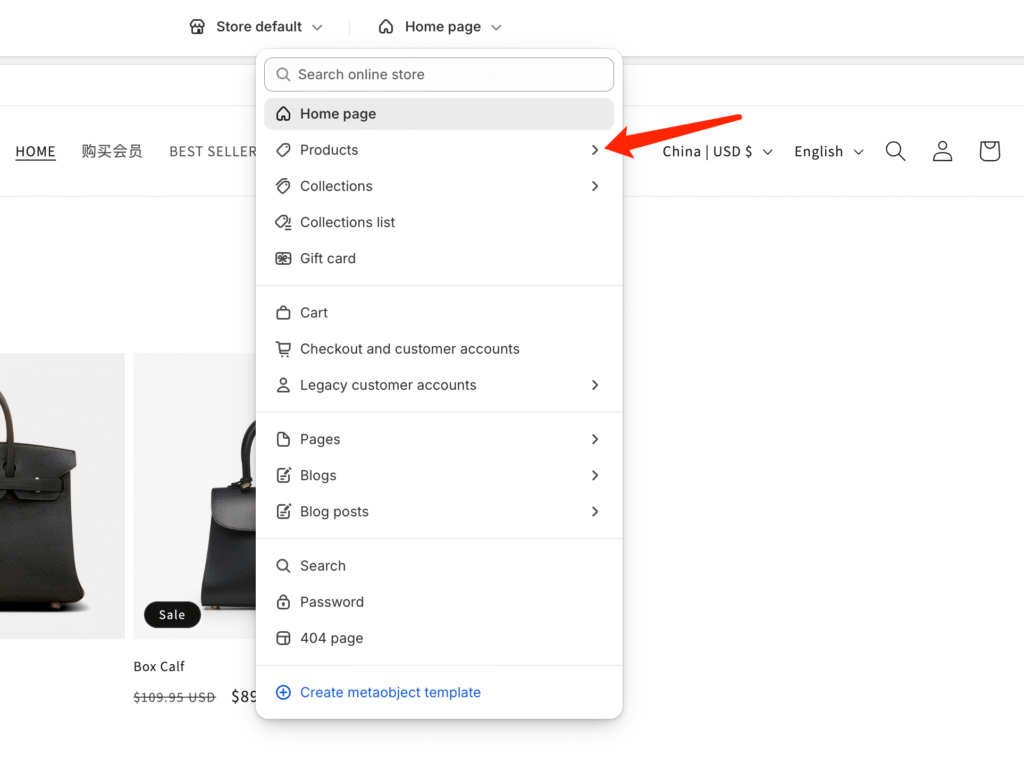
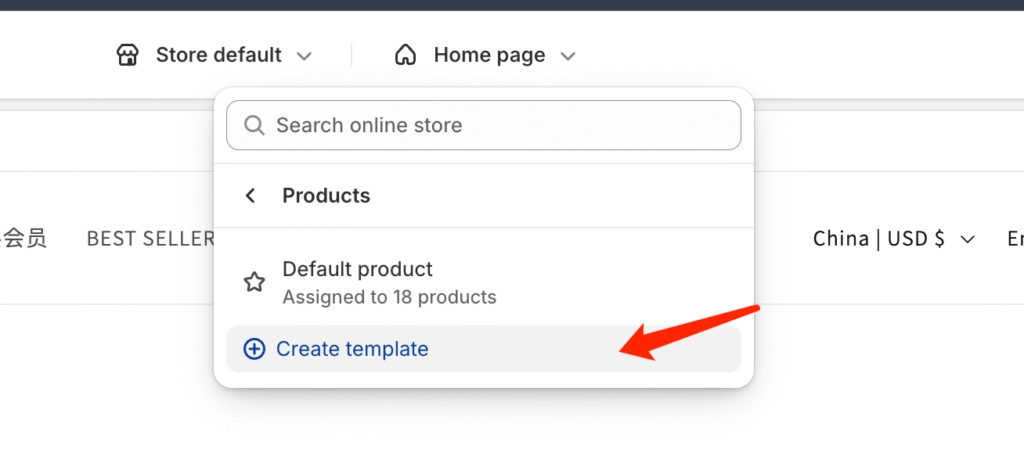
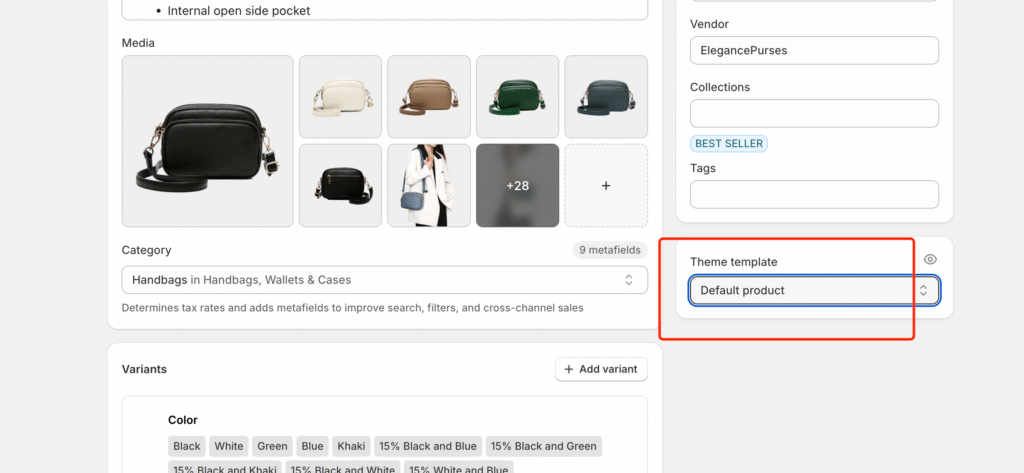
さまざまな製品テンプレートの作成方法ノパスShopifyチュートリアル ✅ バックエンドで "複数の商品テンプレート "を作成するステップ(コードを書く必要なし) 🟢 ステップ1:テーマエディターに行く バックステージ オンラインストア > テーマ 現在使用されているテーマを探す(例:Dawn、Horizon) 右のボタンをクリック カスタマイズ ステップ2:商品ページに切り替え、新しいテンプレートを作成します。 上部中央でページの種類を選択 → ドロップダウンボックスをクリックし、商品を選択 → テンプレートを作成 テンプレートの名前を入力してください。例えば、multi-1(with-tabs、with-faqなどとも呼べます)。 出発点として使用する既存のテンプレートを「Based on」から選択する(通常はデフォルト)。 ステップ 3: 新しいテンプレートの編集 一度作成したセクションは、左側で追加、削除、移動することができます。 例:グラフィックモジュール、おすすめ商品、FAQ、カスタマーレビューなどの追加。 編集が終わったら右上の「保存」をクリックします。 🟢 ステップ 4: このテンプレートを製品に割り当てる バックステージ 製品 > 製品 右下にスクロールダウンし、"Scroll Down "ボタンをクリックします。テーマテンプレート" ドロップダウンボックスをクリック → 作成したマルチ1テンプレートを選択 製品の保存 前へ 投稿 独立系ウェブサイト/越境EC独立系ウェブサイトのためのSEOのヒントと実践ガイド 次へ 投稿 カーテン・カスタマイズ・アルゴリズム・チュートリアル